
Обычный
Вставили печатный текст — Studio сама разложила его по странице и показала готовый лист. Здесь же работают импорт Word, формулы, таблицы, графики и чертежи внутри текста.
Как это работает →HANDWRITE STUDIO · МОЗГ МАШИНЫ
Handwrite Studio — софт для пишущего плоттера, который превращает печатный текст в рукописную страницу. Выберите почерк из библиотеки или скопируйте свой по фотографиям обычных записей, вставьте текст — и плоттер напишет его настоящей ручкой. Studio работает в браузере на компьютере и телефоне и поддерживает подготовку заданий для Basuratti Machine и совместимых плоттеров.
ПОЧЕРК ПО ФОТОГРАФИЯМ · ТОЛЬКО В STUDIO
Собственная обученная модель Basuratti. Наша команда придумала и разработала эту функцию с нуля: от фотографий обычных конспектов до почерка, которым пишет робот. Это наша авторская технология внутри Studio.
Загрузите 1–4 фотографии записей. Модель изучит особенности вашего письма и создаст полный русский набор: 33 заглавные и 33 строчные буквы.
Вы получите не картинку и не похожий компьютерный шрифт, а рабочий почерк для Studio: им можно набрать новый текст и отправить его плоттеру. Наклон, пропорции и характер письма сохраняются, а каждую букву при желании можно поправить вручную.
Подойдут привычные страницы — специально переписывать алфавит не нужно.
Выбирайте его в библиотеке Studio и печатайте любые новые тексты плоттером.
Загрузите 1–4 разные страницы на русском языке: фотографии тетради, сканы или скриншоты. Чем чётче видны буквы и чем разнообразнее текст, тем точнее получится почерк.
Модель найдёт характер вашего письма и заново создаст каждую русскую букву — заглавную и строчную. Затем Studio проверит, что линии подходят для движения пера.
Страницу можно закрыть: работа продолжится на сервере. Мы сообщим о готовности в Telegram, а почерк появится в вашей библиотеке Studio — выбирайте его и отправляйте документ на плоттер.
Откройте библиотеку почерков и выберите «Почерк по фотографиям». Перед загрузкой Studio покажет доступные попытки и стоимость дополнительного запуска. Ваши исходные фотографии не публикуются.
ДВА РЕЖИМА
Режим переключается одной кнопкой в редакторе. Обычный нужен, когда работа идёт сплошным текстом сверху вниз. Текстовые блоки — когда важно, где именно на листе окажется каждая надпись.
Вставили печатный текст — Studio сама разложила его по странице и показала готовый лист. Здесь же работают импорт Word, формулы, таблицы, графики и чертежи внутри текста.
Как это работает →Размещайте надписи в любой части листа и меняйте размер блоков мышью или пальцем. Машина напишет текст только внутри заданных областей — например, заполнит бланк, таблицу или готовый шаблон.
Разобрать режим →ОБЫЧНЫЙ РЕЖИМ · ЧТО МОЖНО ВСТАВИТЬ
Вы вставляете исходник как есть — Studio сама определяет, что перед ней: проза, формула, таблица или чертёж, и раскладывает материал по странице. Отдельных переключателей «сейчас будет формула» нет.
Любой объём, включая готовые ответы из чата. Переносы, отступы и красные строки расставляются автоматически.
Дроби, корни, степени, индексы, интегралы, системы. Формула ложится на лист рукописной, а не картинкой.
Простая Markdown-таблица или сложная таблица tabular/array становится настоящей сеткой с границами. Широкую таблицу можно развернуть в альбомную ориентацию, а длинную — продолжить на следующей странице.
Функции, оси, сетка, подписи, построения с дугами и засечками — по правилам, но живой линией.
Снимок логотипа, схемы или чертежа Studio переводит в линии и вставляет прямо в текст.
Подробно о чертежах →
В редакторе есть кнопка «Документация и промт для ИИ». Копируете готовый промт, вставляете в ChatGPT, Claude или Gemini, дописываете свою задачу — нейросеть вернёт ответ уже в той разметке, которую понимает Studio: с поддерживаемыми формулами, простыми и сложными таблицами и графиками TikZ/pgfplots. Останется только вставить текст в редактор.
ТОГО, ЧЕГО БОЛЬШЕ НИГДЕ НЕТ
Прямые линии получают едва заметную дрожь: по стандарту и ровно, но так, будто человек вёл по линейке, а не печатал.
x = \frac{-b \pm \sqrt{b^2-4ac}}{2a}
Оси, сетка и кривая не выходят мёртво-ровными: форма и школьная аккуратность на месте, но каждая линия чуть живёт — как от руки.
Отрезки, дуги углов, засечки и высота ставятся по правилам построения — но линия остаётся от руки, а не отрисованной по клеточкам.
Границы держатся ровно — таблицу спокойно примут на проверке. Но угол и нажим каждой линии чуть свои: видно, что писали, а не печатали.
ОБЫЧНЫЙ РЕЖИМ · ИМПОРТ ФАЙЛОВ
В редакторе есть окно, куда можно бросить файл мышью или выбрать его на компьютере и телефоне. Studio разбирает документ сама.
Из Word переносится не только текст: сохраняются красные строки, выравнивание абзацев, размеры шрифтов, курсив и полужирный, отступы и интервалы. Таблицы становятся рукописными таблицами, а картинки и чертежи внутри документа — включая те, что лежат в ячейках таблиц, — Studio находит и предлагает превратить в контур по очереди. Разные языки в одном файле обрабатываются каждый своим набором букв.
После импорта текст остаётся полностью редактируемым: можно дописать, убрать лишнее, поменять почерк и параметры страницы — и только потом отправлять на печать.
ЧТО ПЕРЕЕЗЖАЕТ АВТОМАТИЧЕСКИ
ОБЫЧНЫЙ РЕЖИМ · СТРАНИЦА
Studio особенно хорошо подготовлена к работе с тетрадями, но так же удобно заполняет бланки и отдельные листы. Выберите пресет, а затем уточните рабочее поле и параметры под свою тетрадь или бланк и сохраните настройку.
НАСТРОЙКА ПИСЬМА
Тонкая настройка почерка живёт в отдельной панели редактора и работает в обоих режимах. Любой параметр меняется до печати, а результат сразу видно в предпросмотре.
Авто-переносы делят слова по слогам — строки становятся плотнее, а правый край ровнее. Любой из этих режимов можно просто выключить: тогда Studio пишет буква за буквой, как раньше.
СЛИТНОЕ ПИСЬМО
Сначала модель изучает характер выбранного почерка, а затем каждый раз по-новому строит соединения между буквами в его стиле. Ручка ведёт основной контур слова слитно; переходы выглядят так, будто вы соединили буквы сами. Расстояние между буквами внутри слова можно настроить отдельно.
Выигрыш не только в красоте. Каждый подъём и опускание пера — это потерянное время и лишний шанс поставить кляксу. На фразе «привет мир» слитное письмо снимает девять подъёмов из двенадцати: машина проходит слово насквозь и пишет его в несколько раз быстрее.
ЖИВЫЕ СТРОКИ И ПОМАРКИ
Можно отдельно задать изгиб и небольшой наклон строк: строка плавно поднимается или опускается, оставаясь читаемой. Отдельные слова тоже могут чуть уходить вверх или вниз. Помарки добавляют странице знакомые следы живого письма.
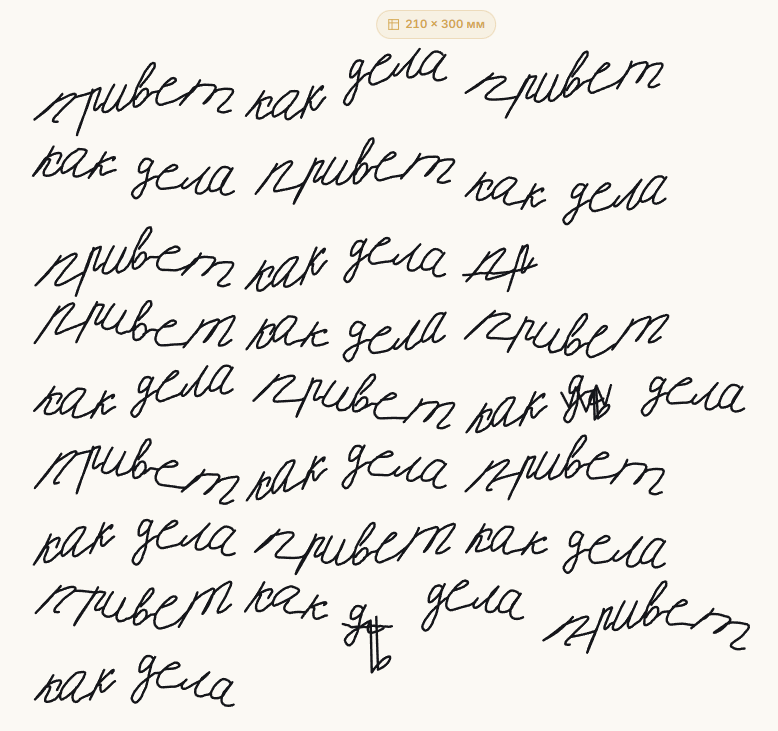
Строка может одновременно плавно изгибаться и идти под небольшим наклоном. Слова на ней слегка поднимаются или опускаются; настройка работает и со слитным письмом.
Studio подбирает подходящее слово целиком или пишет только его начало. Ложный вариант зачёркивается, а фраза продолжается правильно — будто человек передумал в процессе.
ТРИ ВИДА ПОМАРОК
Можно оставить один способ зачёркивания или включить все три.
Начало подходящего слова зачёркивается, а следом появляется исходное.
Подходящее по смыслу слово заменяется настоящим словом из текста.
Неудачное начало исходного слова зачёркивается, и слово пишется заново.
Изгиб, наклон, отклонение слов и помарки можно включать по отдельности и вместе со слитным письмом. Для левого края доступны случайные отступы или плавный дрейф соседних строк. Кнопка «Перемешать» создаёт новую случайную раскладку, если первая не понравилась.
По умолчанию обе выключены. Вы сами решаете, когда странице нужна дополнительная естественность.
ВАРИАТИВНОСТЬ БУКВ
Компьютерный набор выдаёт себя повторами: одна и та же «а» встречается на странице сорок раз абсолютно одинаковой.
Studio естественно меняет форму каждой буквы при выводе — наклон, ширину и мелкую геометрию линии. Настройка интенсивности делает буквы непохожими друг на друга, сохраняя характер вашего почерка. Вариативность работает и со слитным письмом.
Ползунок интенсивности задаёт, насколько далеко буква может уйти от эталона: на 0% почерк идеально ровный, на 150% — размашистый и торопливый. «Перемешать» заново раскидывает случайность по всему тексту, если конкретная страница не понравилась.
ЧЕРТЕЖИ ИЗ ФОТО
Загружаете фотографию или скан — Studio сама смотрит, что на изображении, и предлагает подходящий пресет обработки: логотип, чертёж, контур или фото. Дальше вы видите готовый контур и решаете, как он встанет в работу.
Фото со телефона, скан или картинка из документа — прямо в редакторе.
Studio определяет тип изображения, чистит фон и шум, убирает клетку и тени бумаги.
Изображение переводится в единый маршрут пера. Залитые области заполняются штриховкой — обычной или перекрёстной.
Чертёж встаёт в текст на выбранную ширину и выравнивание. Предпросмотр показывает результат до печати.
Если рисунок занимает половину или треть ширины страницы, включите «Пускать текст сбоку» — строки пойдут рядом с чертежом, а не под ним. Получается живой конспект, где схема стоит внутри абзаца, а не отдельной картинкой на пустом листе.
Ширина задаётся кнопками «По ширине», «1/2», «1/3» или своим значением в миллиметрах, выравнивание — по левому краю, по центру или по правому.
РЕЖИМ 02 · ТЕКСТОВЫЕ БЛОКИ
Сцена в редакторе — это рабочее поле машины в масштабе 1:1. Блоки перетаскиваются, растягиваются и поворачиваются мышью или пальцем, а текст внутри перестраивается сразу. В браузере привычно работают Ctrl+C, Ctrl+V и Ctrl+Z: блоки удобно копировать, вставлять и отменять действия.
Письмо становится личным,
когда в нём остаётся почерк.
Basuratti · 2026
Загрузите на фон снимок бланка, ведомости или таблицы. Подложка видна только на экране и служит разметкой: вы расставляете блоки по её клеткам и графам, а машина выводит текст точно в эти места на настоящем бланке.
Если бумага чистая, робот может начертить таблицу сам, а потом заполнить её — обвести контур подложки и написать текст в блоках за один прогон.
СОХРАНЁННЫЕ РАБОТЫ
Все сохранённые работы хранятся на сервере в облаке вместе с текстом, почерком и параметрами страницы. Откройте Studio на другом компьютере или телефоне — работа будет доступна в том же виде.
Работа уходит в «Мои работы» под своим названием, вместе с готовым предпросмотром страниц.
Список открывается с любого устройства. Видно, сколько в работе страниц и как они выглядят.
Текст, почерк, поля и блоки правятся в том же редакторе — старая версия не мешает.
Файл для машины скачивается на устройство или уходит на плоттер прямо из браузера, страница за страницей.
НАСТРОЙКИ ЭКСПОРТА
Наш софт совместим со всеми плоттерами — серийными и самодельными, новыми и уже работающими у вас. Studio настраивается под конкретную механику, рабочее поле и способ управления пером, а не привязывает вас к одной модели.
Профиль прошивки, размер рабочего поля, скорость, высота подъёма пера и направление осей задаются отдельно. Если готового профиля для вашей машины ещё нет, напишите нам: мы разберём её команды и настроим Studio под ваш плоттер.
РЕЖИМ 3D-ПРИНТЕРА
Серийный или самодельный — Handwrite Studio можно настроить под любой 3D-принтер. Ручка устанавливается вместо сопла, а Studio готовит файл под его прошивку, размеры стола и высоту держателя.
Перепрошивать принтер не нужно. Готовые профили закрывают популярные системы, а режим Custom позволяет задать собственные команды для нестандартной или самодельной машины. Нагрев сопла, нагрев стола и минимальная подача филамента включаются только тогда, когда это действительно требуется конкретному принтеру.
Плоттер при этом остаётся настроенным. Принтер и плоттер живут в Studio рядом, у каждого свои размеры поля и высота ручки: переключение занимает одно нажатие, заново ничего вводить не нужно.
Это видео прислал наш клиент. Он установил держатель для ручки, а Handwrite Studio подготовила файл под штатную прошивку его 3D-принтера. Ничего перепрошивать и менять в электронике не пришлось.
Нажмите на видео, чтобы открыть его на весь экранРучка ставится на место сопла — подойдёт печатный или готовый держатель под вашу модель.
В настройках экспорта включаете «Режим 3D-принтера» — дальше Studio спрашивает уже про принтер, а не про плоттер.
Выбираете прошивку, вводите размеры поля и две высоты ручки. Не знаете прошивку — назовите ассистенту модель.
Studio отдаёт готовый файл. Дальше привычный путь: SD-карта, USB или веб-интерфейс принтера.
Встроенный ассистент знает Studio изнутри и проходит настройку вместе с вами — в три часа ночи в том числе. Подскажет прошивку, поможет выставить высоту ручки и разберётся, почему линия легла не там, где вы её ждали.
Как работает поддержка →ДОСТУП ПО ПОДПИСКЕ
Библиотеку почерков можно изучить публично. Создание документов, импорт файлов, свой почерк и управление машиной открываются после входа с активной подпиской.